骁龙 845 核心板折腾记
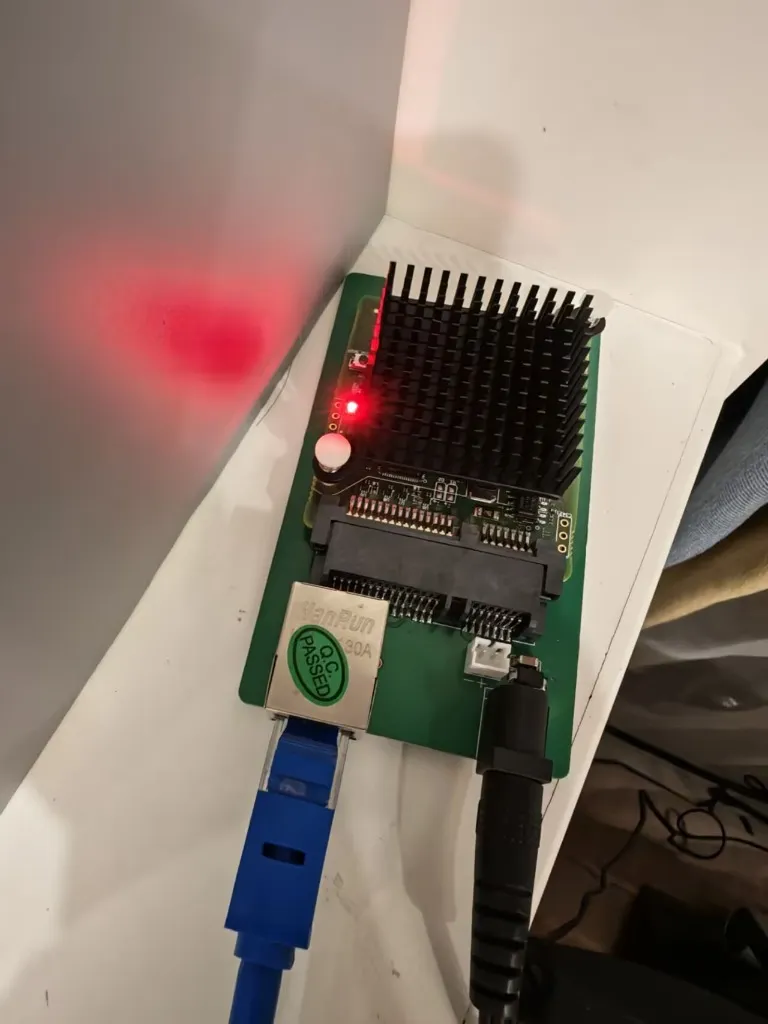
前阵子群友 VaalaCat 在群里分享了个闲鱼好物,是云手机机房淘汰拆机下来的高通骁龙 845 核心板,8G 内存加上 256G 的 UFS 闪存只要两百块钱出头。算下来还不如买块树莓派零头的价格,就能拿到一颗曾经的旗舰八核 ARM64 处理器和大容量闪存,看到这配置二话不说直接下单买了一块回来品鉴,打算看看能不能把它改造成家里的全天候苦力机。
先进行一个品鉴
拆开快递先看了一眼板子的做工,核心板本身用一块大号黑色铝合金散热片压着,边缘丝印着 MCI_K001_V2_1 2020-12-15 的字样,正反面能看到 SK 海力士的存储颗粒和一颗亚信 AX88179 USB 3.0 转千兆以太网芯片,板边还预留了 Type-C 口以及 GND、TXD、RXD 串口焊盘。因为原本是插在机房高密度服务器背板上的刀片卡,单买核心板都会配一块简陋的绿色转接底板,通过金手指把网口和 DC 电源引出来,插上网线和电源就能直接跑。
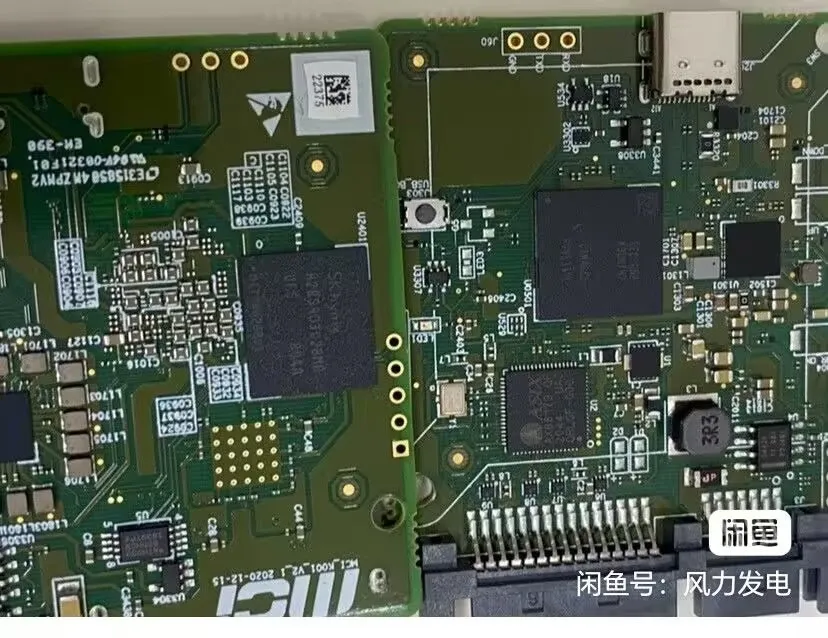
板子通电亮起红灯后,第一件事自然是找入口登上去看看里头装了什么系统。去路由器后台翻了一圈 DHCP 租约列表抓到局域网地址,一番摸索之后总算试出了它的 SSH 入口,端口改在了 62485,默认账号是 mci,密码则是 mcimaster:
ssh -p 62485 mci@192.168.1.118登进去之后看到主机名叫 mciserver,顺手跑了几条命令把设备树、处理器和内存信息摸了个底朝天:
mci@mciserver:~$ uname -a
Linux mciserver 4.9.216-1.23.7.xl0n #1 SMP PREEMPT Thu Jun 11 13:07:20 UTC 2026 aarch64 GNU/Linux
mci@mciserver:~$ tr -d '\0' < /proc/device-tree/model; echo
Qualcomm Technologies, Inc. sda845 v2.1 TurboX-SOM_V01
mci@mciserver:~$ lscpu
Architecture:        aarch64
Byte Order:          Little Endian
CPU(s):              8
On-line CPU(s) list: 0-7
Thread(s) per core:  1
Core(s) per socket:  4
Socket(s):           2
Vendor ID:           Qualcomm
Model:               12
Stepping:            0x7
CPU max MHz:         2803.2000
CPU min MHz:         300.0000
BogoMIPS:            38.40
L1d cache:           32K
L1i cache:           32K
L2 cache:            128K
L3 cache:            2048K
Flags:               fp asimd evtstrm aes pmull sha1 sha2 crc32 atomics fphp asimdhp
从设备树标识能看出来,这块板子本质上是基于中科创达 TurboX 核心模组定制的云手机节点。宿主机跑的是 aarch64 架构的 Debian 10(buster),内核版本停留在厂商深度定制的 4.9.216-1.23.7.xl0n。再看一眼内存和磁盘挂载情况:
mci@mciserver:~$ free -h
              total        used        free      shared  buff/cache   available
Mem:          7.5Gi       4.2Gi       1.7Gi       236Mi       1.6Gi       1.8Gi
Swap:            0B          0B          0B
mci@mciserver:~$ df -h
Filesystem      Size  Used Avail Use% Mounted on
udev            3.7G     0  3.7G   0% /dev
tmpfs           769M   86M  683M  12% /run
/dev/sda1       3.9G  1.5G  2.3G  40% /
tmpfs           3.8G     0  3.8G   0% /dev/shm
tmpfs           5.0M     0  5.0M   0% /run/lock
tmpfs           3.8G     0  3.8G   0% /sys/fs/cgroup
/dev/sda3       220G   34G  180G  16% /data
tmpfs           769M     0  769M   0% /run/user/1000
存储布局也相当有手机特色,因为底层直接用了 UFS 闪存,Linux 内核通过 SCSI 把它识别成了 /dev/sda 到 /dev/sdf 足足六个逻辑单元(LUN),扇区大小全是 4096 字节。拿 sgdisk 把六个块设备的分区表全扫了一遍,里头竟然塞了 67 个 GPT 分区,像 xbl、tz、hyp、abl、modem、boot 这些高通手机上眼熟的 A/B 槽位固件分区全都躺在 /dev/sde 和 /dev/sdf 里。为了防止后面哪天手滑把板子刷成砖头,动手改造前我先把六个 LUN 的 GPT 分区表和 40 个底层固件分区镜像全用脚本拖回本地打了个包。至于日常能用到的空间都在 /dev/sda 上,根分区 / 只分了 3.9G,剩下的 220G 全都挂载在 /data 目录下。
启动安卓容器
既然是从云手机机房流出来的板子,它是怎么跑安卓系统的?宿主机内核里根本没有 /dev/kvm,也就是说没法走常规的 QEMU/KVM 硬件虚拟化。翻看 /data 目录的时候,发现了原厂遗留下来的 /data/lxc_container 和 /data/lxc_volumns 两个文件夹,虽然里面的安卓系统镜像已经被清理掉了,但 container_0.conf 到 container_3.conf 四份配置文件以及 pre-start.sh、after-mount.sh 钩子脚本还完好地躺在那里。
仔细读了一遍那几个脚本,原厂的思路就全盘托出了。宿主机跑的虽然是 Debian,但底下的 4.9 内核早就把安卓需要的 binder、hwbinder、vndbinder、ashmem、ion 驱动全编译了进去,然后再通过 LXC 容器共享宿主机内核,一台 845 板子在机房里原本就是一拖四跑四个安卓实例的。
没有现成的原厂镜像也无妨,直接拉一份开源的 ARM64 架构 ReDroid Android 9 镜像解压到 /data/agent-android 目录下自己组一套。参照原厂钩子的做法,写了个精简的 devices.sh 在容器启动时用 mknod 把宿主机上的安卓字符设备映射进容器:
#!/bin/sh
set -eu
for device in binder hwbinder vndbinder ashmem ion; do
    set -- $(stat -c '%t %T' "/dev/$device")
    mknod -m 0666 "$LXC_ROOTFS_MOUNT/dev/$device" c "0x$1" "0x$2"
done
mkdir -p "$LXC_ROOTFS_MOUNT/dev/socket"
mknod -m 0600 "$LXC_ROOTFS_MOUNT/dev/kmsg" c 1 11
满以为配好网络网桥和设备白名单就能一把起飞,结果执行 lxc-start 之后,容器里的安卓系统压根进不去桌面,servicemanager 和 SurfaceFlinger 陷入了无限重启的死循环。切到宿主机看了一眼 dmesg,满屏都在刷 read_vm_no not found 和 virt_machine_no() failed。
折腾了大半个晚上才摸清这里头的门道。原来这块板子的定制内核为了在同一套驱动下隔离多个云手机实例,对 /dev/binder 做了手脚,进程打开 Binder 的时候,内核会去顺着当前容器的 PID 1 进程读取它的启动命令行参数,以此作为虚拟机编号;要是没读到合法的数字编号,内核就直接拒绝分配 Binder 上下文。摸清这个脾气之后就好办了,在容器根目录写一个名为 /lxc-start-agent 的外壳脚本作为 LXC 的 init.cmd:
#!/system/bin/sh
/init qemu=1 androidboot.fake_battery=1 androidboot.redroid_net_ndns=1 \
  androidboot.redroid_net_dns1=10.203.81.1 androidboot.hardware=redroid \
  androidboot.redroid_gpu_mode=guest redroid.width=720 redroid.height=1280 redroid.dpi=320 &
android_pid=$!
trap 'kill -TERM "$android_pid" 2>/dev/null; wait "$android_pid"; exit 0' TERM INT PWR
wait "$android_pid"
然后在 LXC 配置文件里指定带编号的启动命令:
lxc.uts.name = agent-android
lxc.rootfs.path = dir:/data/agent-android/lxc/agent-android/rootfs
lxc.init.cmd = /lxc-start-agent 0
lxc.hook.autodev = /data/agent-android/devices.sh
lxc.cgroup.memory.limit_in_bytes = 3221225472
这样一来,容器里的 1 号进程命令行末尾就稳稳当当地挂着一个 0,真正的安卓 /init 作为子进程在后台拉起,几秒钟后用 lxc-attach 进去查 getprop sys.boot_completed,终于看到了久违的 1。
塞进 Linux 沙盒
第一个安卓容器跑稳之后,内存还剩下一大半。平时我自己的智能体小 Saurlax 在执行 Shell 命令、跑 Python 脚本或者处理音视频文件时,用的都是云端的 Modal 容器环境,每次冷启动要等不说,长期挂着也是一笔开销。既然这台 845 核心板 24 小时挂在家里吃灰,何不直接在上面再开一个 Linux 容器,把 a13n 的 envd 守护进程常驻跑起来当自有沙盒用?
想法很丰满,真把官方编译好的 ARM64 版 envd 0.8.0 二进制拉到宿主机上一跑,当场就报了 GLIBC_2.39 not found。宿主机的 Debian 10 年代久远,自带的 glibc 停留在 2.28,直接升级宿主机的 C 库无异于自杀,最稳妥的路子还是再用 LXC 起一个 Ubuntu 24.04 Base 的 Linux 容器,借用新系统的用户空间来跑 envd,内核则继续共用宿主机的 4.9。
为了安全起见,给智能体跑代码的沙盒肯定得做成非特权容器,在配置里用 lxc.idmap 把容器内的 0-65535 UID/GID 映射到宿主机的 300000 号段。谁知宿主机上自带的 LXC 3.0.3 版本太老,开启 UID 映射之后直接报错挂不上 /proc。好在绕了个弯,在宿主机 systemd 服务里先建好用户命名空间和 PID 映射,再把容器拉起来,分配了 2.5GiB 内存上限和独立的网桥 10.203.82.2。
容器跑起来后,从宿主机往里头把 python3、pip、nodejs、ffmpeg、git、unzip 这些常用工具链一股脑补齐,又在 /usr/local/bin 下塞了个 mihomo 搞定透明代理。以前用 Docker 临时容器的时候,智能体装个包或者存个文件,一旦容器重建就全没了;现在这套 LXC 的根文件系统直接落在 /data/mci-envd 磁盘目录上,不管重启服务还是断电重启板子,里面配好的环境和工作区文件全都原封不动,实测四个 Session 并发跑脚本也毫无压力。
折腾 Android-Use
有了常驻的安卓容器和网络环境,下一步就是把这台虚拟手机接进智能体,实现类似 Browser-Use 那样的移动端自动化操作。板子在家里内网,好在宿主机直接装个 Tailscale 就能跟云端的 a13n 服务组网打通。
最开始选的是社区里热度很高的 Mobile MCP,在宿主机上跑起服务连上容器的 ADB,加上 MOBILEMCP_LEGACY_ROBOT=1 兼容 Android 9,很快就能让智能体看到手机屏幕截图和 UI 树了。然而真让小 Saurlax 去操作小红书登录的时候,各种啼笑皆非的状况就开始冒头了。翻看后台的执行日志,一整轮任务下来足足触发了 53 次坐标点击,模型看着 720x1280 的截图估算坐标,明明想点数字键盘上的 1,实际落点却戳到了 4;更让人崩溃的是输错验证码想删掉重输时,调用 BACKSPACE 直接被工具后端拒绝,逼得智能体只能杀掉应用重头再来。另外在尝试安装哔哩哔哩客户端时,安卓包管理器还抛出了 INSTALL_FAILED_MISSING_SHARED_LIBRARY,抱怨系统里缺少 com.android.future.usb.accessory 这个库,还得进容器往 /system/etc/permissions 补齐对应的 XML 声明才算装上。
被纯坐标流折磨了几轮之后,干脆在宿主机上换上了老牌的 Appium 配合 UiAutomator2 驱动,外层再套一个 Appium MCP 暴露给智能体。首次建会话的时候驱动会自动往安卓容器里塞入辅助 APK,之后无论是按资源 ID 精确查找搜索框,还是整段填入中英文混合文本、按退格键逐字删除,全都稳如老狗。顺带还遇到个小插曲,智能体截完图想通过 asset_ref 发到 QQ 让我验收,结果文件只要超过 256KB,底层的 WebSocket 控制通道就会被撑断;后来干脆改了一版 channel-gateway,让智能体先调接口拿个临时上传凭据,直接在板子的沙盒环境里把图片流直传到腾讯 COS,再通知网关发消息,彻底绕开了控制通道的大小限制。
打通 GPU 加速
折腾完智能体的两套容器,板子还剩将近一半的内存和一百八十多 G 的闪存空间。虽然平时自己并不怎么玩《明日方舟》,但看着这块原本就是云手机机房出身的骁龙 845 板子,还是忍不住想试试老本行:要是再开第二个安卓容器,把方舟客户端和 MAA 丢在上面全自动挂机刷合成玉、清日常,岂不是正好拿来检验一下这台板子跑游戏的成色?
有了前面踩坑的经验,多开第二个安卓容器变得异常丝滑。复制一份容器目录到 /data/arknights-compat,网络地址改到 10.203.81.3,再把配置文件里的启动命令改成编号 1:
lxc.uts.name = android_1
lxc.rootfs.path = dir:/data/arknights-compat/lxc/arknights-test/rootfs
lxc.init.cmd = /lxc-start-agent 1
如果忘了改这个数字,沿用第一个容器的 0,内核的 Binder 驱动又会当场翻脸让新容器无限重启;改成 1 之后,三套容器就能在同一个内核下和平共处了:
--- /data/agent-android/lxc ---
NAME          STATE   AUTOSTART GROUPS IPV4        UNPRIVILEGED
agent-android RUNNING 0         -      10.203.81.2 false
--- /data/arknights-compat/lxc ---
NAME           STATE   AUTOSTART GROUPS IPV4        UNPRIVILEGED
arknights-test RUNNING 0         -      10.203.81.3 false
--- /data/mci-envd/lxc ---
NAME     STATE   AUTOSTART GROUPS IPV4        UNPRIVILEGED
mci-envd RUNNING 0         -      10.203.82.2 true
虽然容器跑起来了,但 ReDroid 默认开启的 guest 模式走的是 Google SwiftShader 纯 CPU 软渲染,放着板载的 Adreno 630 GPU 不用总归让人心里痒痒。去宿主机上看,/dev/kgsl-3d0(主设备号 232,次设备号 0)和 /lib/firmware/a630_sqe.fw、a630_gmu.bin 等固件全都完好无损,原厂留下的 after-mount.sh 脚本里也写了映射 /dev/kgsl-3d0 和 /dev/ion 的操作。之所以默认用不上,是因为开源的 ReDroid 镜像走的是标准 Linux 的 DRM/Mesa 路线,开启 host 硬件加速模式时它会去找 /dev/dri/renderD128,而高通这套老的 4.9 内核根本没开 DRM Render Node,只暴露了专有的 KGSL 接口。
要想在容器里唤醒这颗 Adreno 630,就得去同年代的骁龙 845 Android 9 手机固件里把高通闭源的用户态图形栈整套端过来。先把 /dev/kgsl-3d0 加进 devices.sh 钩子脚本,并在 LXC 配置里加上 lxc.cgroup.devices.allow = c 232:0 rwm 放行设备权限,接着就开始了驱动移植的踩坑之旅。
起初只往容器的 /vendor/lib 和 /vendor/lib64 里塞了 Adreno 的 EGL 驱动库,开机后 SurfaceFlinger 虽然认出了 Adreno 630,但截出来的屏幕画面全是一片空白,还伴随着图形缓冲区元数据地址触发的崩溃;排查下来才发现,高通的 EGL 驱动必须跟自家配对的 gralloc、mapper 以及 allocator 后台服务一起工作。后来又试了一版驱动号为 V@415 的 SDM845 驱动包,谁知道刚点开《明日方舟》停在启动提示页,宿主机内核日志就开始疯狂报 KGSL CCU 页错误(Page Fault),很明显是用户态驱动版本与宿主机这套老 4.9 内核的 KGSL 驱动不匹配。
既然不能乱混版本,干脆找来了小米同代搭载骁龙 845 的经典机型 POCO F1(代号 beryllium)的 MIUI 10 Android 9 官方固件包 V10.3.8.0.PEJMIXM。从它的 vendor.img 里把同一批次编译出来的 32 位和 64 位 libEGL_adreno.so、libGLESv2_adreno.so、libgsl.so、libllvm-glnext.so、vulkan.sdm845.so,连同配套的 gralloc.sdm845.so、libgrallocutils.so、libgralloccore.so、android.hardware.graphics.mapper@2.0-impl.so 以及 vendor.qti.hardware.display.allocator@1.0-service 原封不动地搬进容器。接着修改容器里的 /vendor/bin/gpu_config.sh,新增一个 adreno 专属分支,指定加载高通的驱动栈,并加上 vendor.gralloc.disable_ubwc 1 关掉高通私有的 UBWC 帧缓冲压缩,确保外部截图工具能正常回读像素:
mode=$(getprop ro.boot.redroid_gpu_mode guest)
if [ "$mode" = "adreno" ]; then
    setprop ro.hardware.egl adreno
    setprop vendor.gralloc.disable_ubwc 1
    setprop ro.hardware.gralloc sdm845
    setprop ro.hardware.vulkan sdm845
把容器启动脚本里的 androidboot.redroid_gpu_mode 切成 adreno 重启容器,再用 dumpsys SurfaceFlinger 和 gpubusy 一查,这颗沉睡的 Adreno 630 总算带着 OpenGL ES 3.2 满血复活了:
mci@mciserver:~$ sudo lxc-attach -P /data/arknights-compat/lxc -n arknights-test -- dumpsys SurfaceFlinger | grep GLES
GLES: Qualcomm, Adreno (TM) 630, OpenGL ES 3.2 V@324.0 (GIT@791494e, Id7006ec082) (Date:12/09/18)
mci@mciserver:~$ cat /sys/class/kgsl/kgsl-3d0/gpubusy
  18574 1008965
挂上明日方舟
硬件加速打通之后,跑起游戏来就彻底没有后顾之忧了。从鹰角官网拉下最新的 2.7.91 国服官包安装进去,首次启动顺利弹出了协议界面,但到了游戏内热更新那一步,自带更新器慢吞吞地跑在一两兆每秒,13G 的完整资源包眼看要下三四个小时。干脆直接在宿主机上解析出官方 CDN 的资源列表,用多线程先把大头资源包高速拉到本地塞进容器的数据目录,再让游戏客户端自己做校验和解包,省下了大半夜的等待时间。输完手机号和短信验证码,看到熟悉的今日配给界面弹出来的那一刻,这台无头板子就算正式接管游戏了。
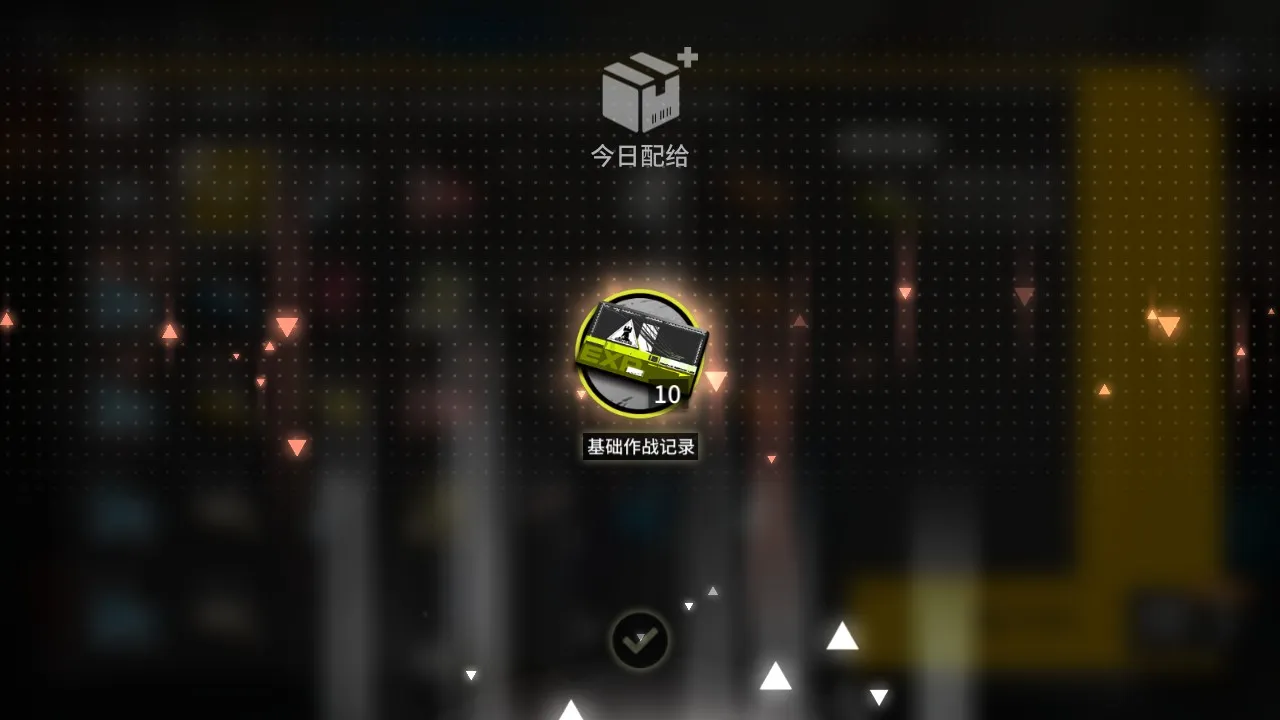
客户端跑通之后就是配好自动化脚本。原本盘算着把 maa-cli 部署到腾讯云东京的 k3s 集群里,通过 Tailscale 隧道远程连板子的 ADB,转念一想,游戏客户端既然就在板子上,干嘛还要隔着公网传截图?直接在 mciserver 本机部署一套编译成 ARM64 的 La Pluma(羽毛笔,社区基于 maa-cli 做的现代化 WebUI),让它通过本地回环地址直连方舟容器的 ADB,网页端则用 Tailscale Serve 挂在内网的 3055 端口上,既不用暴露公网端口,打开浏览器就能随时看实时截图、配日常剿灭和基建排班。
一块两百块钱淘来的二手拆机板,在移植了小米 POCO F1 的原厂驱动之后,如今在角落里安安静静地同时跑着一套 Ubuntu 代码沙盒、一台给智能体操控的安卓测试机,外加一台带着 Adreno 630 硬件加速全天候挂着明日方舟的云手机,整机功耗还不到十瓦。后面还可以考虑一下要不要再去闲鱼收上几块同款板子拼个刀片集群出来。